很多家庭或者小型工作室有多台不同用途的智能设备,比如游戏主机、办公笔记本、流媒体盒子、IoT智能设备,单路由器全局开启VPN经常出现部分设备分流失败、国内普通访问被拖慢的问题,终端单独装VPN客户端又存在切换麻烦、部分硬件设备不支持安装的痛点,双路由器环境VPN方案可以实现多设备同时独立或者分组走VPN线路,不用逐台设备装客户端,整体稳定性比终端直连好很多,这篇教程就从实际部署角度讲可落地的配置方法,避开常见的配置坑。
配置前的环境前提检查
首先要明确双路由器的基础拓扑逻辑,不要把两个路由器都直接接主光猫的LAN口,那样会出现二级NAT冲突,后续搭建的VPN隧道很容易出现莫名断连的问题。

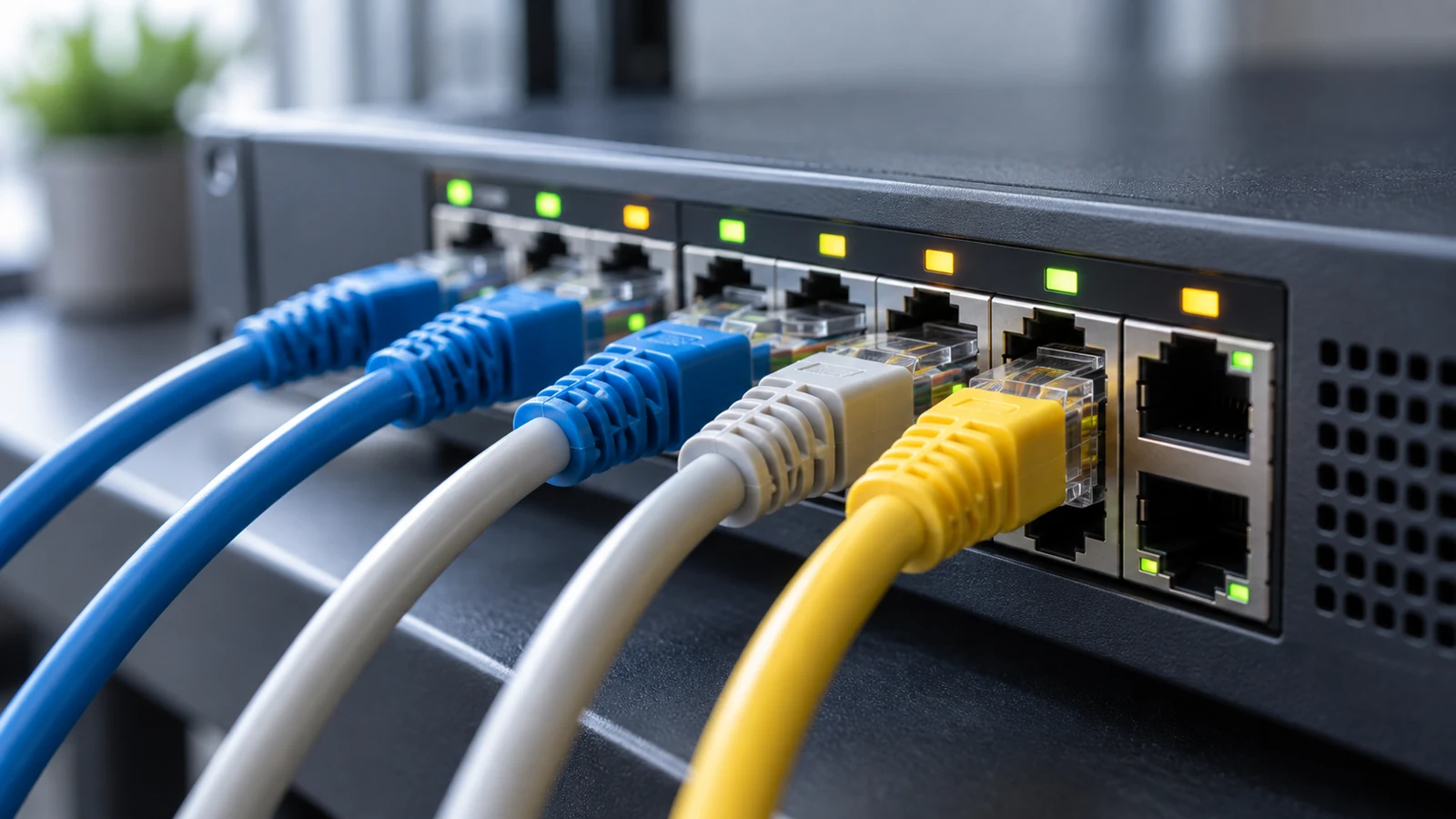
双路由器组网物理连接场景,可支撑多设备同时流畅使用VPN
第一台主路由器直接对接运营商光猫,负责普通国内设备的网络接入,不需要开启任何VPN相关功能,zoogvpn只需要保证本身的拨号、DHCP服务运行正常,LAN网段设置成192.168.1.0/24即可,不需要做额外特殊设置。
第二台副路由器需要支持OpenVPN或者WireGuard客户端功能,不要用仅支持VPN透传的入门级路由器,这类设备没法独立建立VPN隧道,副路由器的WAN口直接接主路由器的任意LAN口,LAN网段要和主路由器错开,比如设置成192.168.2.0/24,避免IP地址冲突。
副路由器端的VPN隧道配置步骤
登录副路由器的管理后台,找到VPN客户端的配置入口,上传你从合规VPN服务提供商处获取的合法配置文件,不要随便下载网上来路不明的VPN配置包,避免传输流量被第三方劫持。
配置页面里的NAT穿透选项要手动开启,不要用默认的关闭状态,zoogvpn不然连接到副路由器下的设备发起的对外请求,返回包没法正常回到终端,会出现部分网站能打开部分完全加载失败的异常情况。
配置完成后先不要急着接入大量设备,先在副路由器的状态页查看VPN隧道的连接状态,确认显示已连接之后,用有线直接接副路由器的LAN口,访问IP查询网站确认出口IP和你选择的VPN节点IP一致,这一步验证通过之后再接入其他无线设备。
双路由器环境VPN下多设备同时使用的接入方法
这套方案的核心优势就是不需要每台设备都单独安装VPN客户端,你可以把需要走VPN线路的设备,比如海外版流媒体盒子、外服游戏主机、用来访问境外学术资源的办公笔记本,全部连接到副路由器的WiFi信号或者LAN口下。
剩下的普通设备比如家用手机、智能摄像头、国内版智能音箱,全部连接主路由器的普通WiFi,这样两类设备的流量完全分流,不会出现国内网站访问被绕路的情况,也不会出现某台设备开VPN拖慢整个家庭带宽的问题。
如果家里有部分设备需要偶尔切换线路,也可以手动切换WiFi信号,不需要反复修改设备的VPN配置,对老人或者不会操作复杂网络设置的用户非常友好。
常见故障定位与使用误区排查
很多用户配置完之后发现部分连接副路由器的设备没法访问主路由器下的内网共享资源,这是因为两个路由器的LAN口之间没有设置静态路由,你只需要在主路由器的静态路由设置里,添加指向192.168.2.0/24网段的路由,下一跳地址填副路由器的WAN口IP,就可以实现两个网段的设备互相访问。
不要听信所谓双路由器VPN可以完全隐藏所有上网痕迹的说法,你的运营商依然可以看到你建立VPN隧道的连接记录,合规使用网络是所有配置的前提,Zoog加速器不要用这类方案访问违法违规的网络资源。
如果出现VPN隧道频繁断线的情况,先检查主路由器的防火墙设置有没有拦截VPN协议的数据包,不要直接判定是VPN服务提供商的问题,也可以尝试更换副路由器的WAN口连接的主路由器LAN口,排除物理网口接触不良的可能。
整个配置过程不需要复杂的命令行操作,普通家用路由器的可视化后台就可以完成,部署完成之后所有接入副路由器的设备都可以自动走VPN线路,多设备同时连接也不会出现单终端VPN的冲突问题,适合有稳定多设备网络需求的用户使用。